
Подключение Pico 4 и Pico 4 Ultra к Steam VR в 2026: проводное и беспроводное

Обновлено: сентябрь 2026
Гарнитуры Pico 4 и Pico 4 Ultra работают автономно, но чтобы играть в компьютерные VR-игры, нужна платформа Steam VR. Подключить шлем можно двумя способами: по кабелю и по беспроводной сети Wi-Fi. Следуйте инструкции ниже, чтобы подключить гарнитуру быстро и без проблем. Особое внимание уделите подготовительному этапу: актуальным версиям программ и прошивки.
Обратите внимание: сервисы Pico и Steam в России могут работать нестабильно, поэтому в некоторых случаях для скачивания программ или входа в аккаунт может понадобиться VPN.
Подготовительный этап
Технология виртуальной реальности часто используется в играх, поэтому платформа Steam работает с разными гарнитурами. Перед подключением важно проверить версии программного обеспечения: на гарнитуре, в Pico Connect (или Streaming Assistant) и в Steam VR должны быть установлены последние обновления.
Как проверить обновления прошивки гарнитуры: откройте «Настройки» → «Общие» → «Обновление ПО» (название пункта может немного отличаться) и установите доступное обновление. Для Pico Connect требуется версия системы PICO OS 5.11.2 или новее.
Смотрите также: Как установить игры (APK) на Pico 4 и Pico 4 Ultra с ПК?

Подготовка подключения Pico 4 (Pico 4 Ultra) к Steam VR:
- Проверьте совместимость устройств (гарнитуры и вашего компьютера или ноутбука; данные можно найти на официальном сайте игровой платформы);
- Установите Steam VR на компьютер: найдите Steam VR в магазине Steam (приложение бесплатное) и обновите программное обеспечение гарнитуры (как это сделать, читайте на нашем сайте);
- Подготовьте оборудование: кабель USB (лучше USB 3.0) для проводного подключения или роутер с диапазоном 5 ГГц для беспроводного;
- Зарядите гарнитуру и при необходимости подключите шлем к источнику питания;
- Проверьте, что гарнитура не заблокирована для подключения к ПК и совместима с Steam VR.
Выполнив эти этапы, можно подключать шлем виртуальной реальности к Steam VR.

Требования к ПК
Главное требование — соответствие компьютера возможностям гарнитуры. Нужна операционная система Windows 10 или 11 (Windows 7 актуальными версиями Steam уже не поддерживается), мощный процессор, оперативная память не менее 4 ГБ (для комфортной игры желательно больше), достаточно мощная видеокарта и свободное место на диске от 10 ГБ. Также обязательно наличие порта USB 3.0 для кабельного подключения.
Если вы не знаете точных требований, ориентируйтесь на то, какие современные компьютерные игры «тянет» ваш ПК: если он справляется с ними, то справится и с VR.
Смотрите также: ТОП-10 VR-игр Pico 4
Установка Streaming Assistant и Pico Connect
Для трансляции изображения с компьютера на гарнитуру используется программа Pico Streaming Assistant. В новых версиях системы её заменил Pico Connect — обновлённая официальная программа, которая поддерживает Pico 4, Pico 4 Pro и Pico 4 Ultra и работает и по кабелю, и по Wi-Fi. Streaming Assistant остаётся актуальным для версий системы ниже PICO OS 5.9.0, а Pico Connect нужен для более новых версий (в том числе для Pico 4 Ultra).
- Скачайте программу на официальном сайте Pico (раздел Pico Connect / Streaming Assistant для Windows). Выберите версию, которая соответствует прошивке вашей гарнитуры.
- Установите программу на компьютер, следуя подсказкам установщика, и запустите её.
- Подключите гарнитуру. Соедините шлем с ПК кабелем USB-C или подключите по Wi-Fi. Когда операционная система обнаружит новое устройство, подтвердите подключение. Программа должна показать вашу гарнитуру в списке.
- Подтвердите подключение на гарнитуре. Если появится запрос на разрешение отладки по USB, разрешите его.

Проводное подключение
Проводной способ даёт максимально стабильную картинку и не зависит от качества Wi-Fi.
- Установите Steam и Steam VR, а затем Pico Connect (или Streaming Assistant).
- Подключите гарнитуру к синему порту USB 3.0 кабелем, который поддерживает передачу данных.
- Запустите Pico Connect, а затем Steam VR. Гарнитура должна отобразиться в окне Steam VR.
- Наденьте шлем и выберите на нём запуск режима подключения к ПК.

Настройка беспроводного подключения
Беспроводной способ удобнее, потому что не нужен кабель, но он требует хорошего роутера. Pico 4 поддерживает Wi-Fi 6, а у Pico 4 Ultra улучшенный Wi-Fi модуль: он поддерживает Wi-Fi 7, а при подключении к роутеру с Wi-Fi 7 скорость передачи может превышать 3 Гбит/с, а задержка стриминга снижается примерно до 5 мс.
Требования к роутеру и сети:
- роутер с поддержкой диапазона 5 ГГц (рекомендуется Wi-Fi 6 или Wi-Fi 6E, а для Pico 4 Ultra — Wi-Fi 7);
- компьютер должен быть подключён к роутеру сетевым кабелем (лучше категории 6), а не по Wi-Fi;
- роутер желательно разместить рядом с местом игры без преград между роутером и гарнитурой;
- уменьшите нагрузку на сеть: отключите на время игры устройства, которые активно скачивают данные.
Как настроить:
- Подключите гарнитуру и компьютер к одной сети Wi-Fi (гарнитуру — к диапазону 5 ГГц).
- Запустите Pico Connect на компьютере и выберите на гарнитуре подключение по Wi-Fi.
- Запустите Steam VR и подтвердите подключение на гарнитуре.
- Если картинка нестабильна, подойдите ближе к роутеру и снизьте битрейт в настройках Pico Connect.
Запуск Steam VR
- Загрузка Steam VR. Установите Steam, войдите в свою учётную запись или создайте новую и установите Steam VR из магазина (программа бесплатная).
- Проверка Steam VR. Запустите Steam VR на ПК для проверки, подключите гарнитуру и при необходимости обновите её ПО.
- Запуск игры. Откройте нужную игру или программу и начните погружение. Убедитесь, что компьютер подключён к интернету, а Steam, Steam VR и Pico Connect обновлены до последних версий.
Смотрите также: Как подключить Pico 4 к компьютеру по проводу?

Решение ошибок
Самые частые проблемы при подключении Pico 4 и Pico 4 Ultra к Steam VR — ошибка с кодом 109 и сообщение «гарнитура не обнаружена» (похожая ошибка Steam VR с кодом 108). Обычно гарнитура при этом видна в Pico Connect, но Steam VR её не находит. Что делать:
- перезагрузите гарнитуру, компьютер и роутер: часто помогает даже простой перезапуск;
- переустановите Pico Connect и убедитесь, что версия программы подходит к прошивке гарнитуры;
- проверьте кабель и порт: используйте порт USB 3.0 и кабель с поддержкой передачи данных;
- отключите на компьютере функцию «Выборочная приостановка USB» в параметрах электропитания: у ряда пользователей это устраняет ошибку;
- проверьте, что в файле openvrpaths.vrpath в разделе external_drivers указан путь к драйверу Pico Connect (например, C:/Program Files/PICO Connect/openvr_driver/);
- включите бета-версию Steam VR: «Библиотека» → «Инструменты» → Steam VR → «Свойства» → «Беты»;
- если ничего не помогло, выполните чистую установку Steam VR.
Подводя итог, подключение Pico 4 и Pico 4 Ultra к Steam VR — одна из самых понятных задач для геймеров. Проводной способ подходит для максимальной стабильности, беспроводной — для свободы движений. Когда вы войдёте в свою учётную запись Steam, то получите доступ к сотням VR-игр с высокой чёткостью и полным погружением.
Рекомендуемые товары


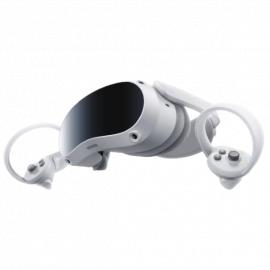


 Шлем виртуальной реальности Pico 4 256 GB, CN (китайская версия)
69900
64900 руб.
Один из лучших автономных VR-шлемов, представленных сегодня в мире. Впечатляющие характеристики, достойный объём памяти в 256 Гб, современные игры и приложения в одном устройстве. Всё для максимального погружения в виртуальную реальность!
Купить в один клик
Добавить в корзину
Хит
Шлем виртуальной реальности Pico 4 256 GB, CN (китайская версия)
69900
64900 руб.
Один из лучших автономных VR-шлемов, представленных сегодня в мире. Впечатляющие характеристики, достойный объём памяти в 256 Гб, современные игры и приложения в одном устройстве. Всё для максимального погружения в виртуальную реальность!
Купить в один клик
Добавить в корзину
Хит
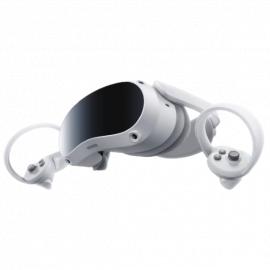 Шлем виртуальной реальности Pico 4 128 GB, CN
49500 руб.
Шлем виртуальной реальности Pico 4 128GB – прорывная новинка от компании Pico Interactive с претензией на главного конкурента гарнитур Oculus. VR-шлем отлично сидит на голове благодаря сбалансированной по весу конструкции и оптимальному расположению центра тяжести. Передняя часть прочно фиксируется, а задняя не перевешивает вниз даже при активных движениях головой. Все это позволяет находиться в виртуальном пространстве сколько угодно долго без дискомфорта.
Купить в один клик
Добавить в корзину
Шлем виртуальной реальности Pico 4 128 GB, CN
49500 руб.
Шлем виртуальной реальности Pico 4 128GB – прорывная новинка от компании Pico Interactive с претензией на главного конкурента гарнитур Oculus. VR-шлем отлично сидит на голове благодаря сбалансированной по весу конструкции и оптимальному расположению центра тяжести. Передняя часть прочно фиксируется, а задняя не перевешивает вниз даже при активных движениях головой. Все это позволяет находиться в виртуальном пространстве сколько угодно долго без дискомфорта.
Купить в один клик
Добавить в корзину


