
13 советов и подсказок, которые помогут получить максимум от гарнитуры Quest 3
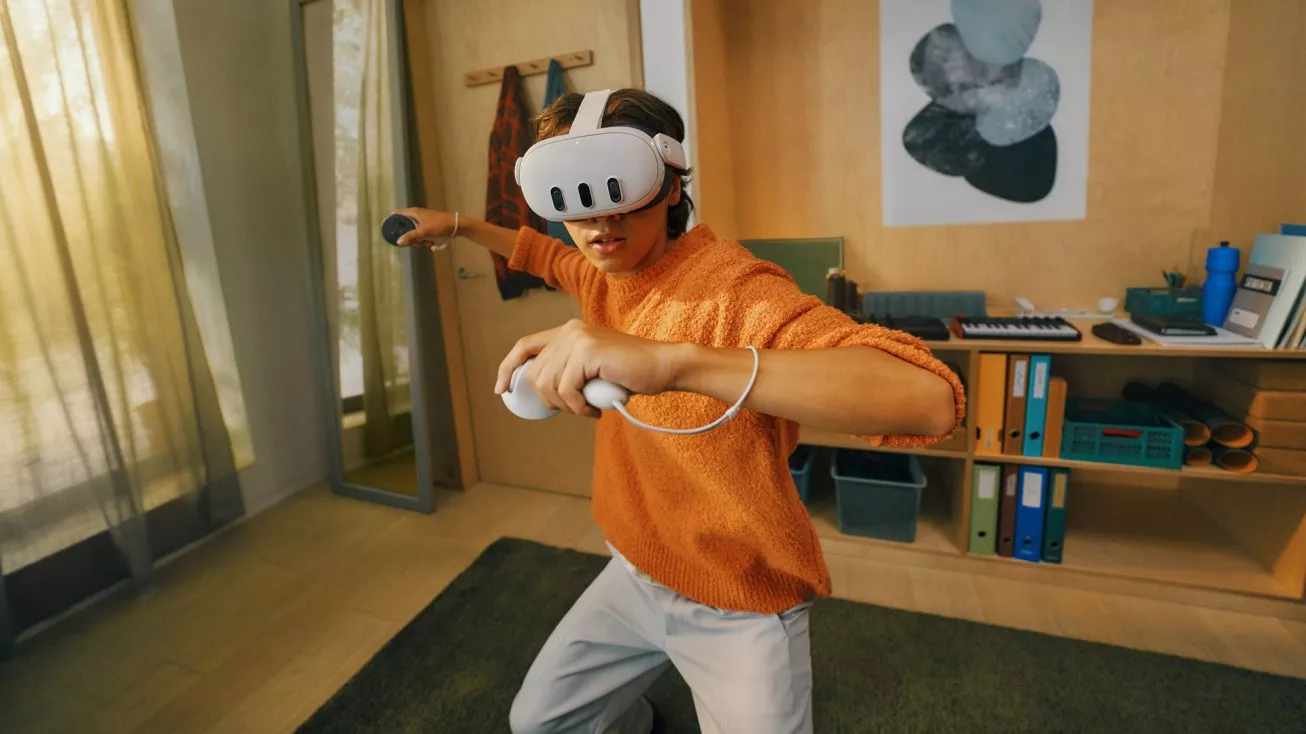
В Oculus Quest 3 реализовано большое количество удобных, но зачастую скрытых возможностей (многие из них доступны и в Oculus Quest 2). Ниже представлены рекомендации и подсказки по использованию гарнитуры, о которых наверняка будет полезно узнать.
Список скрытых функций и советов по использованию Oculus Quest 3:
- Быстрый снимок экрана и запись видео в Quest 3
- Голосовые команды в Quest 3
- Переключение между трекингом контроллера и трекингом рук
- Принудительная синхронизация скриншотов и видео со смартфоном
- Двойное нажатие для включения режима Passthrough
- Включение частоты обновления 120 Гц
- Увеличение времени работы от аккумулятора
- Установка собственного фонового изображения 360° в разделе Home
- Блокировка отдельных приложений Oculus Quest в целях обеспечения конфиденциальности
- Режим при нарушениях цветового зрения и изменение размера текста
- Удобный ввод текста с помощью Swipe-клавиатуры на Quest 3
- Возможность поделиться происходящим на экране с друзьями на телефоне или в браузере
- Запуск приложений со смартфона, чтобы они были готовы к работе в любой момент
1. Быстрый снимок экрана и запись видео в Quest 3
Если вы только начали осваивать Quest 3, то почти наверняка захотите сделать скриншоты и записать видео ваших VR-забав, чтобы потом показать их друзьям. Это легко сделать с помощью комбинаций действий, доступных даже во время игры.
Быстрый снимок экрана:
Зажмите кнопку "Meta" (кнопка "Menu" на правом контроллере) и одновременно нажмите 1 раз на курок.
Быстрый запуск видеозаписи:
Зажмите кнопку "Meta" (кнопка "Menu" на правом контроллере), затем зажмите курок удерживайте его в течение пары секунд. На экране появится сообщение о начале записи экрана.
Быстрое завершение записи видео:
Если видеозапись уже ведется, то для её остановки сделайте те же действия, что и для старта видеозаписи. Это работает даже если запуск видеозаписи был с помощью комбинации кнопок, голосовых команд или с помощью обычной кнопки видеозаписи.
Кроме того, скриншоты и видео можно создавать посредством голосовых команд, о которых как раз сейчас и расскажем.
2. Голосовые команды в Quest 3
Голосовые команды в Oculus Quest 3 - весьма удобная, но крайне редко используемая опция, позволяющая выполнять запуск приложений, пользоваться магазином, управлять устройством, делать скриншоты и видеозаписи и выполнять множество других действий. Примечание: Функция голосовых команд доступна только для гарнитур из США.
Включение голосовых команд на Oculus Quest 3:
- Откройте библиотеку приложений на своей гарнитуре, после чего перейдите в раздел "Настройки".
- В разделе "Настройки" выберите пункт "Система" → "Голосовые команды".
- Включите функцию "Голосовые команды".
- Включите функцию "Быстрый вызов голосовых команд".
Как задействовать голосовые команды посредством контроллеров
- Два раза нажмите кнопку "Meta" (кнопка "Menu" на правом контроллере).
- Ожидайте звукового уведомления - это даст понять, что гарнитура находится в режиме прослушивания.
- Скажите свою голосовую команду.
Как задействовать голосовые команды с помощью трекинга рук
- Приподнимите правую руку вверх и расположите ее ладонью к себе.
- Сожмите пальцы и держите их в таком положении, чтобы вызвать быстрое меню "Quest".
- Не разжимая пальцев, отведите руку вправо, чтобы выбрать пункт "Assistant".
- Разожмите пальцы, чтобы включить голосовые команды.
Примечание: Голосовые команды можно использовать при любом использовании гарнитуры, даже в середине игры.
Возможности использования голосовых команд в Oculus Quest 3:
- Запускать любые игры - "Открыть Beat Saber".
- Осуществлять поиск в магазине Quest Store - "Найти в магазине игру Electronauts".
- Навигация по разделам гарнитуры - "Открыть настройки" | "Открыть магазин" | "Открыть библиотеку".
- Управление состоянием устройства - "Перезагрузка" | "Выключение" | "Какой заряд аккумулятора".
- Съемка фото и видео - "Сделать скриншот" | "Записать видео" | "Остановить запись".
3. Переключение между трекингом контроллеров и трекингом рук
В большинстве случаев Oculus Quest 3 довольно точно определяет, что размещение контроллеров на плоской поверхности подразумевает переход на отслеживание рук. Однако в некоторых случаях возникает путаница. В гарнитуре есть быстрый способ гарантированного перехода гарнитуры с отслеживания контроллеров на отслеживание рук, но сначала его нужно активировать.
Как включить функцию "Двойное касание контроллеров для перехода на отслеживание рук"
- В меню гарнитуры необходимо открыть библиотеку приложений, далее выбрать пункт "Настройки".
- В пункте "Настройки" перейдите к разделу "Отслеживание движений"
- Включите функцию "Двойное касание контроллеров для отслеживания движения рук".
Как активировать функцию "Двойное касание контроллеров для отслеживания движения рук"
- Как и указано в названии функции, два раза слегка коснитесь контроллерами друг о друга, и гарнитура сразу же перейдет в режим отслеживания движения рук. Чтобы переключиться обратно на отслеживание контроллеров, просто возьмите их обратно в руки.
4. Принудительная синхронизация скриншотов и видео со смартфоном
Предполагается, что при создании скриншотов и видео на гарнитуре они будут автоматически загружаться на телефон, чтобы вы могли получить доступ к ним через приложение Meta Quest и поделиться ими по своему усмотрению. Однако фактически автоматически синхронизация практически никогда не происходит. Тем не менее существует возможность активировать синхронизацию отдельных снимков со смартфоном.
Принудительная синхронизация скриншотов и видео в Oculus Quest 3
- Выберите приложение "Камера" в меню гарнитуры.
- Найдите нужный для синхронизации скриншот или видеоролик.
- Щелкните по меню ". . ." на выбранном файле.
- Выберите "Синхронизировать сейчас".
Спустя пару секунд для скриншотов и около пары минут для длинных видео вы сможете найти синхронизированный контент в приложении Meta Quest в разделе "Галерея" (в случае, если контент не отображается, необходимо свайпнуть вниз, чтобы обновить галерею). После этого вы можете скачать фото или видео на свой смартфон и делиться ими с друзьями. Время синхронизации может зависеть от скорости сети.
5. Двойное нажатие для включения режима "Passthrough"
Это чрезвычайно удобная функция, позволяющая максимально быстро и просто включить режим "Passthrough", чтобы получить возможность быстро увидеть происходящее в реальном мире (в том числе и в середине игрового процесса).
Достаточно дважды легонько нажать на гарнитуру сбоку (можно даже прикоснуться к ней контроллером), и появится сквозной режим просмотра.
Данная опция должна работать по умолчанию, но если она не включена, вы можете включить функцию двойного касания для включения Passthrough:
- Перейдите в вашей гарнитуре в раздел "Настройки" → "Физическое пространство" → "Passthrough".
- Включите опцию "Двойное касание для Passthrough".
6. Включение частоты обновления 120 Гц
Частота обновления экрана Quest 3 по умолчанию составляет 90 Гц. Для повышения плавности работы можно повысить частоту обновления до 120 Гц.
Порядок включения частоты обновления 120 Гц в Oculus Quest 3:
- Перейдите в гарнитуре в раздел "Настройки" → "Система" → "Дисплей".
- Включите опцию "Частота обновления 120 Гц".
После этого меню Quest будет работать с частотой 120 Гц по умолчанию, и все приложения, которые поддерживают 120 Гц, будут работать в данном диапазоне. Следует отметить, что этот режим способен немного снизить время автономной работы.
7. Увеличение времени работы от аккумулятора
Что касается времени работы от аккумулятора Oculus Quest 3, в гарнитуре предусмотрен специальный режим, который позволяет добиться максимальной энергоэффективности устройства.
Как активировать расширенный режим работы от аккумулятора в Oculus Quest 3:
- Выберите в гарнитуре раздел "Настройки" → "Система" → "Питание".
- Включите опцию "Расширенный режим работы от аккумулятора".
Если включить расширенный режим работы от аккумулятора, то яркость, разрешение и, скорее всего, частота кадров будут снижены. Гарнитура будет производить меньше операций и соответственно потреблять меньше энергии.
8. Установка собственного фонового изображения 360° в разделе Home
В качестве фона для пространства Quest Home есть целый ряд виртуальных пространств, и в основном в них используется изображение в формате 360°, однако можно выбрать и свое собственное изображение в формате 360°.
Как установить фоновое изображение 360° в Quest Home:
- Выберите в гарнитуре раздел "Настройки" → "Персонализация" → "Виртуальная среда".
- Пролистайте список виртуальных пространств до самого низа.
- Кликните на стрелку возле пункта "Пользовательский скайбокс".
- Установите один из стандартных скайбоксов или поставьте свой собственный.
Обратите внимание, что в стандартной виртуальной среде Quest 3 Home фон не отображается. В большинстве вариантов виртуальных сред ваш скайбокс будет отображаться, но некоторые из них дают лучшую панораму, нежели другие. Экспериментируйте, чтобы найти тот вариант, который придется вам по душе.
9. Блокировка отдельных приложений Oculus Quest в целях обеспечения конфиденциальности
Разделять VR с друзьями и родственниками очень весело. Учитывая, что вашим Quest 3 могут пользоваться самые разные люди, полезно иметь возможность блокировать отдельные приложения, чтобы никто не смог заглянуть в ваши сообщения в мессенджере, удалить прогресс в игре или посмотреть историю посещений веб-страниц.
Порядок блокировки приложений в Quest 3:
- Выберите в гарнитуре раздел "Настройки" → "Приложения" → "Блокировка приложений".
- Укажите приложения, доступ к которым необходимо заблокировать.
- Укажите пароль, используя палец или контроллеры для соединения точек и запоминания рисунка.
В дальнейшем при каждом запуске этих приложений необходимо будет вводить пароль для их использования. Для блокировки приложений после их использования они должны быть свернуты или полностью закрыты. Спящий режим гарнитуры не приведет к блокировке активного приложения.
10. Режим при нарушениях цветового зрения и изменение размера текста
Известно ли вам, что около 8% мужчин и 0,5% женщин обладают цветовой слепотой? Это практически такое же количество людей, как и левшей! Поэтому, даже если вы еще ни разу не проверяли себя на цветослепоту, стоит начать с прохождения теста, который длится всего 30 секунд.
Для облегчения работы людей с цветовой слепотой или ограниченным зрением в Quest 3 предусмотрены некоторые дополнительные возможности.
Включение режима для людей с цветовой слепотой:
- Выберите в гарнитуре раздел "Настройки" → "Доступность" → "Зрение" → "Коррекция цвета".
- Включите функцию "Коррекция цвета".
- Установите 1 из 4 режимов цветовой слепоты.
Увеличение размера текста в Quest 3:
- Выберите в гарнитуре раздел "Настройки" → "Доступность" → "Зрение".
- В пункте "Размер текста" укажите 1 из 5 вариантов величины шрифта.
После того как вы измените размер текста, гарнитуру необходимо будет перезапустить. Изменение размера, увы, применимо только к системному меню.
11. Удобный ввод текста с помощью Swipe-клавиатуры на Quest 3
Набирать текст при помощи указательных пальцев или лазерной указки не так уж и быстро. Чтобы быстрее печатать, включите в Quest 3 функцию ввода текста свайпом, аналогичную той, что используется на большинстве современных телефонов.
Как включить функцию ввода текста свайпом:
- Выберите в гарнитуре раздел "Настройки" → "Экспериментальные".
- Включите функцию ввода текста свайпом.
Если в разделе "Настройки → Экспериментальные" этой опции нет, то, скорее всего, она была перемещена в раздел "Настройки → Система → Клавиатура".
В результате при любом всплывающем окне системной клавиатуры можно использовать функцию набора текста свайпом пальца или контроллера.
12. Возможность поделиться происходящим на экране с друзьями на телефоне или в браузере
Если вы захотите показать что-то людям, не пользующимся гарнитурой, или если они пользуются гарнитурой, а вы хотите видеть происходящее, то лучшим способом для этого будет трансляция изображения. Вы имеете возможность транслировать происходящее в гарнитуре на телефон или в любой браузер.
Как передать трансляцию Quest 3 на телефон:
- Проверьте, чтобы телефон и Quest 3 были подключены к одному Wi-Fi соединению.
- Проверьте, установлено ли на вашем смартфоне фирменное приложение Meta Quest.
- В приложении Meta Quest на главной странице ("Лента") вверху появится иконка гарнитуры.
- Кликните на кнопку "Трансляция" возле гарнитуры.
В результате начнется трансляция с устройства. Пользователь, пользующийся гарнитурой, будет видеть на экране маленький индикатор, означающий, что происходит трансляция.
Как передать трансляцию Quest 3 в браузер:
- На компьютере или смарт-телевизоре перейдите по адресу oculus.com/cast
- Обязательно войдите в ту же учетную запись, что и на гарнитуре.
- В гарнитуре нажмите кнопку "Meta" (кнопка "Menu" на правом контроллере).
- Нажмите на иконку камеры в меню.
- Кликните на кнопку "Трансляция" в верхней части экрана.
- Нажмите кнопку "Menu", чтобы вернуться в игру.
13. Запуск приложений со смартфона, чтобы они были готовы к работе в любой момент
Как правило, перед тем как приступить к VR-игре, необходимо провести небольшую подготовительную работу: переставить стул, выпить стакан воды или подправить укладку. Было бы неплохо, чтоб загрузка приложения, в которое хочется поиграть, происходила в фоновом режиме перед тем, как пользователь наденет шлем. К счастью, такая возможность есть!
Запуск приложений Oculus Quest 3 c телефона:
- Проверьте, установлено ли на вашем телефоне приложение Meta Quest.
- Нажмите кнопку "Меню" в нижней навигационной панели приложения Meta Quest.
- Пролистайте страницу вниз и выберите пункт "Моя библиотека".
- Укажите приложение, которые необходимо запустить.
- Кликните на кнопку "Запуск" на странице приложения.
Искренне надеемся, что в данном перечне советов каждый нашел для себя как минимум один пункт, который вам был ранее неизвестен!
Рекомендуемые товары


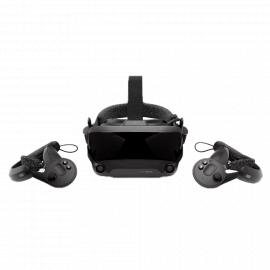


 Система виртуальной реальности Valve Index (полный комплект)
219000
179000 ₽
Топовый шлем виртуальной реальности производства компании Valve
Система виртуальной реальности Valve Index (полный комплект)
219000
179000 ₽
Топовый шлем виртуальной реальности производства компании Valve
.jpg "Шлем Valve Index HMD")
.jpg "Шлем Valve Index HMD")
.jpg "Шлем Valve Index HMD")
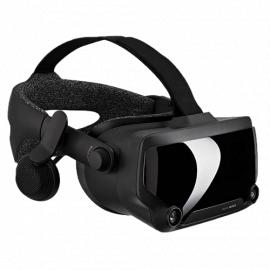
.png "Шлем Valve Index HMD") Шлем Valve Index HMD
97000 ₽
Шлем виртуальной реальности Valve Index (без контроллеров и базовых станций)
Шлем Valve Index HMD
97000 ₽
Шлем виртуальной реальности Valve Index (без контроллеров и базовых станций)
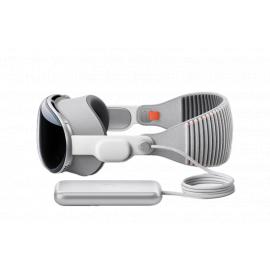


 Очки смешанной реальности Apple Vision Pro, 256 Гб
549000
449000 ₽
Apple Vision Pro – это гарнитура для погружения в смешанную реальность, сочетание дополненной и виртуальной соответственно. Технология применяется не только в развлекательной сфере, но и в целях симуляционного обучения, визуализации в отраслях современного бизнеса и производства.
Очки смешанной реальности Apple Vision Pro, 256 Гб
549000
449000 ₽
Apple Vision Pro – это гарнитура для погружения в смешанную реальность, сочетание дополненной и виртуальной соответственно. Технология применяется не только в развлекательной сфере, но и в целях симуляционного обучения, визуализации в отраслях современного бизнеса и производства.


