
Настройка Oculus Quest 3

Oculus Quest 3 – это современные очки VR, которые открывают совершенно новые возможности перед геймерами. Люди погружаются в невероятно интересный мир виртуальных игр, приложений. Чтобы насладиться игровым процессом, необходимо обязательно правильно настроить Meta Quest 3.
Прежде всего, потребуется выполнить установку приложения под названием Meta*, которое следует загрузить на смартфон. Соответствующую программу удастся отыскать в маркете приложений для телефона, после чего останется лишь выполнить установку. Далее следует открыть приложение Meta* и авторизоваться в своём аккаунте. Если профиль ещё не был создан, то понадобится обязательно пройти регистрацию.
Смотрите также: Oculus Quest 2 не подключается к Wi-Fi - что делать?
Важный момент! Аккаунт Meta* требуется для того, чтобы получить доступ ко всем функциональным возможностям Oculus Quest 3.
Далее понадобится включить очки виртуальной реальности Oculus. Следует зажать кнопку активации и продолжать её удерживать до тех пор, пока гарнитура не запустится. Кнопка находится с правого бока на поверхности очков Oculus.
Во время первой активации потребуется выполнить калибровку Quest 3. Для этого нужно воспользоваться приложением Мета*, которое установлено на смартфоне.
Пошаговая инструкция
Шаг 1. Проведение распаковки и подключения
Следует открыть коробку с Oculus Quest 3 и проверить, что есть все комплектующие, и они целы. Далее необходимо подсоединить зарядку к гарнитуре Oculus и подождать, пока батарея целиком заполнится.

Шаг 2. Установка программы Мета на смартфон
Нужно отыскать приложение Мета* в маркете для своего смартфона, оно доступно для разных операционных систем. Затем следует провести установку. Нужно запустить программу и создать новую учётную запись при первом запуске или войти в свой имеющийся профиль. Это обязательно для настройки Quest 3.
Шаг 3. Подсоединение гарнитуры к Wi-Fi
Нужно выполнить подключение Meta Quest 3 к Wi-Fi. Это позволит получить доступ во всемирную сеть, чтобы пользоваться разными приложениями, играми. Нужно настроить Wi-Fi, ориентируясь на инструкции в приложении Мета* на телефоне.
Шаг 4. Установка границ игрового пространства
Чтобы не сталкиваться с настоящими объектами при игре на Quest 3, потребуется настройка границ игрового пространства. Следует открыть раздел «Настройки», который есть в программе Мета*. Далее потребуется придерживаться инструкций.

Шаг 5. Загрузка игр. Программ
После этого настройку Oculus Quest 3 можно считать завершённой. Останется открыть магазин Мета*, который есть на телефоне, после чего выполнить скачивание интересующих программ, игр. Ориентироваться стоит только на личные предпочтения.
Пошаговая инструкция, указанная выше, поможет без труда провести настройку Quest 3 в РФ. Получится уже в ближайшем времени насладиться погружением в виртуальную реальность и весело провести время.
Как выбрать язык и регион?
Чтобы это сделать, потребуется следовать инструкции.
Она следующая:
- Нужно подключить Oculus Quest 3 к своему смартфону, после чего запустить программу Мета* на телефоне.
- Потребуется перейти в раздел с настройками, кликнув на ярлык в виде шестерёнки. Он обычно располагается в нижней области дисплея.
- Далее следует выбрать раздел «Устройства». Нас интересует вариант «Meta Quest 3».
- Далее получится перейти к выбору языка и остановиться на том варианте, который является наиболее предпочтильным.
- Также есть раздел «Настройки региона», где потребуется выбрать страну (например, остановиться на России) и регион проживания. Пользователям удастся пользоваться теми функциями и программами, которые доступны для конкретного государства.
После этого можно считать, что Meta Quest 3 готов к использованию. Удобно то, что все опции будут воспроизводиться на родном для человека языке. Это избавит от лишних вопросов, и не придётся переводить название разных опций.
Как создать учётную запись Мета?
Перед использованием Oculus Квест 3 потребуется позаботиться о создании учетной записи. Чтобы было значительно легче справиться с задачей, необходимо будет ознакомиться с инструкцией.

- Шаг 1. Нужно открыть приложение Мета* на ПК или смартфоне
- Шаг 2. Далее следует нажать на кнопку «Создать учётную запись» или «Войти с помощью Facebook*», если в данной соцсети есть аккаунт
- Шаг 3. Указать нужную информацию, в том числе своё имя, фамилию, виртуальный почтовый ящик. Нужно обязательно придумать пароль, который потом будет использоваться для входа в «учётку»
- Шаг 4. Следует придумать никнейм – такой, который будет уникальным
- Шаг 5. Нужно подтвердить создание аккаунта, придерживаясь инструкций, которые придут на виртуальный почтовый ящик
- Шаг 6. После успешного подтверждения «учётки» можно будет пользоваться Мета Quest 3. Достаточно только войти в созданный профиль
Теперь можно насладиться отличной игрой благодаря гарнитуре Oculus Meta Quest 3.
Смотрите также: Как включить режим разработчика на Meta Quest 3?
Как проверить соединение с Wi-Fi?
Прежде чем настраивать Oculus Quest 3, важно проверить, что устройство успешно подключилось к Wi-Fi.

Как это сделать:
- Следует активировать Quest 3 и надеть на голову
- Далее открыть меню, нажав на соответствующую кнопку
- Следует выбрать вариант «Wi-Fi» в разделе настроек
- Среди доступных сетей в Oculus следует найти свою
- Если присутствует защита паролем, то понадобится его указать и нажать на «Подключиться»
- Останется дождаться, пока Quest 3 установит соединение с беспроводной сетью
Теперь у вас будет стабильное соединение с интернетом, поэтому можно будет пользоваться Quest 3 для игр в сети.
Система защиты пространства
Она используется для того, чтобы выявлять и предупреждать столкновение с реальными объектами при игре c Quest 3.
Настраивать нужно по следующей инструкции:
- Выбрать место, где можно безопасно пользоваться Quest 3. Рядом не должно быть препятствий, острых или хрупких вещей.
- Нужно проверить, отмечена ли площадка для игры в системе. Потребуется активировать Quest 3 и надеть на голову.
- Следует перейти к настройке параметров защиты пространства. Их удастся менять на своё усмотрение.
- Нужно провести установку системы Warden, затем включить данную опцию. Это позволит системе самостоятельно реагировать на предметы в окружающей среде.
- Нужно указать границы площадки, придерживаясь инструкций на экране Quest 3.
- Останется выполнить проверку системы защиты. Стоит попробовать подойти к границе площадки и убедиться, что есть реакция у Quest 3.
- Если всё сделано правильно, значит, теперь можно безопасно и с комфортом пользоваться Quest 3.
Компания Meta* - признана в РФ экстремистской организацией и запрещена
Рекомендуемые товары


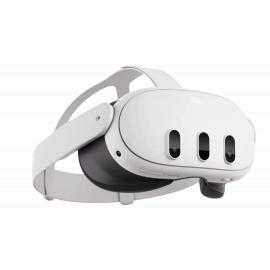


 Очки виртуальной реальности Oculus Quest 3, 512 Гб
64900 руб.
Oculus Quest 3 – это очки виртуальной реальности нового поколения с процессором Snapdragon XR2 Gen 2 и производительной графикой Adreno 740. Обновленный корпус на 40% более тонкий, чем у предшественника, а значит, ничто не помешает вам надолго погружаться в виртуальный мир.
Купить в один клик
Добавить в корзину
Скидка
Хит
Очки виртуальной реальности Oculus Quest 3, 512 Гб
64900 руб.
Oculus Quest 3 – это очки виртуальной реальности нового поколения с процессором Snapdragon XR2 Gen 2 и производительной графикой Adreno 740. Обновленный корпус на 40% более тонкий, чем у предшественника, а значит, ничто не помешает вам надолго погружаться в виртуальный мир.
Купить в один клик
Добавить в корзину
Скидка
Хит
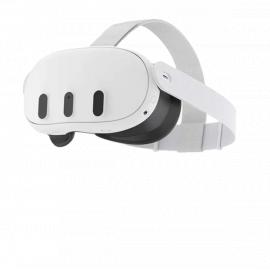 Очки виртуальной реальности Oculus Quest 3, 128 Гб
74900
68500 руб.
Oculus Quest 3 – это очки виртуальной реальности нового поколения с процессором Snapdragon XR2 Gen 2 и производительной графикой Adreno 740. Обновленный корпус на 40% более тонкий, чем у предшественника, а значит, ничто не помешает вам надолго погружаться в виртуальный мир.
Купить в один клик
Добавить в корзину
Очки виртуальной реальности Oculus Quest 3, 128 Гб
74900
68500 руб.
Oculus Quest 3 – это очки виртуальной реальности нового поколения с процессором Snapdragon XR2 Gen 2 и производительной графикой Adreno 740. Обновленный корпус на 40% более тонкий, чем у предшественника, а значит, ничто не помешает вам надолго погружаться в виртуальный мир.
Купить в один клик
Добавить в корзину


