
Как улучшить качество графики на Meta* Quest 3?

Основная проблема многочисленных игр и программ для гарнитур Quest от Meta* заключается в невысоком разрешении рендеринга картинки. Данный параметр по умолчанию составляет 1440-1584 ppi, хотя размер матрицы одного дисплея устройства - 1832х1920 ppi. Чтобы изображение было чётким и качественным, параметр разрешения рендеринга изображения обязан превышать показатели размера экрана как минимум на 30%. Идеальным для шлемов виртуальной реальности Oculus станет разрешение 1704х2736 ppi, но далеко не каждый мощный компьютер его «потянет».
Возникает вопрос: почему разрешение имеет такие низкие показатели по умолчанию? Это сделано для того, чтобы аккумулятор дольше не разряжался, а вместе с непосредственным процессом игры пользователям удавалось записывать геймплей, вести стриминг трансляции или совершать другие действия. Если же человеку все вышеперечисленное не нужно, то можно улучшить графику в Oculus Quest и избавиться от эффекта замыленного изображения.

На сколько можно повысить разрешение?
Прежде чем разбираться в том, как улучшить качество картинки на Oculus Quest 2 или Quest 3, следует уточнить, насколько можно увеличить разрешение рендеринга изображения в целом. Обычно даже требовательные игры отлично работают и не «подвисают» в разрешении 1905х2096 ppi с частотой экрана в 80 Гц.
Смотрите также: Как активировать Meta Quest 3 в России?
Чтобы высчитать разницу в процентах, следует взять обычное разрешение 1440х1584 ppi и умножить первое число на второе. Выходит, что при подобных настройках кадр будет содержать в себе 2 280 960 ppi. Далее следует поднять разрешение до оптимального уровня в 1905х2096 ppi и снова провести умножение. Получится 3 992 880 ppi в одном кадре. Разница получается почти в два раза. Если же провести более точные расчеты, то после улучшения разрешения изображение станет на 75% более качественным. Добиться данных результатов достаточно просто, особенно если воспользоваться специальным приложением. Также необходимо ориентироваться на инструкцию «как усилить графику Oculus Quest 3».
Quest Games Optimizer – что это?
Quest Games Optimizer – это приложение для шлема от разработчика Anagon79, с помощью которого можно легко выполнить улучшение графики в Oculus Quest 2. Оно позволяет настраивать разрешение изображения приложений, устанавливать частоту кадров и выполнять другие действия. После его установки пользователи шлемов виртуальной реальности от Meta* смогут настроить параметры в играх. В результате они станут работать быстрее, а картинка будет более четкой.
Особенно удобно то, что в Quest Games Optimizer можно осуществлять настройки графики для Quest 2 или 3 в каждой отдельной игре. Они будут сохраняться после перезагрузки шлема, благодаря чему не понадобится каждый раз заново улучшать качество изображения.

Как установить Quest Games Optimizer? Платный и бесплатный способы
Quest Games Optimizer – это полезное приложение для повышения качества графики для шлемов виртуальной реальности от Meta*, которое отсутствует в официальном магазине. Его можно найти только на веб-портале разработчика. Однако следует предупредить, что данная программа является платной: она обойдётся в 10 долларов. С её помощью действительно получится улучшить графику quest 3. Для покупки данной программы можно воспользоваться PayPal или Patreon. При этом у жителей РФ есть определённые трудности с совершением процесса оплаты. Им будет сложно или даже невозможно открыть карты в Pyypl и Oldudil. Как вариант, можно воспользоваться помощью людей, которые являются владельцами карт заграничных банков. Их обычно несложно найти через интернет.
Если же не удаётся приобрести программу на зарубежном сайте за иностранную валюту, то тогда можно открыть сайт Qloader и найти там данное приложение. Также можно скачать Quest Games Optimizer через торрент. Такие ссылки есть на разных сайтах, их несложно найти через поисковик.
Смотрите также: Как установить игры на Meta Quest 3?
Важно отметить, что после открытия архива в папке будут находиться разные файлы. Не нужно скачивать apk QGO в VR через SideQuest, потому что в этом случае программа не будет функционировать.
Следует отыскать в папке установочный файл и, соответственно, установить приложение. Также понадобится включить опции ADB WiFi в Meta Quest Developer Hub. Удобно и то, что в «батнике» есть все интересующие функции.
При первом запуске приложение запросит доступ к интернету, а также адрес электронной почты пользователя. Когда появится уведомление «Разрешить беспроводную отладку для этой сети», то следует выбрать вариант параметр «Разрешать всегда». Затем программа будет запрашивать подключение к беспроводной сети. Убедитесь в том, что доступ к Wi-Fi не является ограниченным для корректной работы данного приложения.
Как улучшить качество графики на устройствах Quest при помощи Quest Games Optimizer?
Стоит подробнее остановиться на том, как улучшить графику в Oculus Quest 2 или 3 через Quest Games Optimizer. После запуска данного приложения следует открыть список установленных игр. Для каждой из них будут установлены оптимальные настройки, поэтому нужно лишь нажать на иконку той игры, которую вы бы хотели запустить. Приложение Quest Games Optimizer в автоматическом режиме применит для нее подходящие параметры.
Также можно установить собственные настройки и запустить игры в пресете – 1905 на 2096 ppi с частотой 80 Гц. Данный вариант вполне может стать оптимальным для большинства пользователей шлемов виртуальной реальность от Meta*.
Смотрите также: Как включить режим разработчика на Meta Quest 3?
Чтобы поменять параметры изображения, нужно выполнить следующие действия
- Выбрать конкретную игру и нажать на три точки.
- Кликнуть на «edit».
- Далее будут предложены доступные пресеты. Значок батарейки означает снижение настроек для более экономного расхода заряда батареи. Выбор «HD» позволит улучшить качество выдаваемой картинки, а с помощью «HD+» изображение станет еще лучше.
- Внизу меню можно вручную поменять значения для каждой конкретной игры. Данная возможность является актуальной и необходимой для тех пользователей, кто хочет настроить собственные параметры изображения.
Можно много и долго экспериментировать с настройками графики Oculus Quest 2 или 3 для того, чтобы понять, какие из конкретных значений будут более подходящими и оптимальными именно для вас. Для удобства выполнения настройки стоит воспользоваться графиком отслеживания производительности. С его помощью удастся выяснить, какие настройки одновременно подходят как по визуальному результату, так и по параметрам производительности шлема виртуальной реальности.
Вывод
Из всего вышеизложенного в данной статье можно сделать вывод о том, что улучшить графику в Oculus Quest 3 возможно довольно легко. Нужно лишь воспользоваться приложением Quest Games Optimizer, чтобы качество изображения стало значительно лучше изначального варианта. Благодаря этому станет намного более приятно играть на шлеме Oculus, а разница между предыдущим и нынешним вариантами изображений будет заметна сразу же после запуска игры. Приобрести шлем виртуальной реальности Meta* Quest 3 можно в нашем магазине по доступной стоимости. Мы предлагаем своим клиентам качественную гарнитуру, а также предоставляем гарантию на нее.
Компания Meta* - признана в РФ экстремистской организацией и запрещена.
Рекомендуемые товары


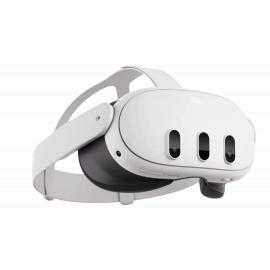


 Очки виртуальной реальности Oculus Quest 3, 512 Гб
64900 руб.
Oculus Quest 3 – это очки виртуальной реальности нового поколения с процессором Snapdragon XR2 Gen 2 и производительной графикой Adreno 740. Обновленный корпус на 40% более тонкий, чем у предшественника, а значит, ничто не помешает вам надолго погружаться в виртуальный мир.
Купить в один клик
Добавить в корзину
Скидка
Хит
Очки виртуальной реальности Oculus Quest 3, 512 Гб
64900 руб.
Oculus Quest 3 – это очки виртуальной реальности нового поколения с процессором Snapdragon XR2 Gen 2 и производительной графикой Adreno 740. Обновленный корпус на 40% более тонкий, чем у предшественника, а значит, ничто не помешает вам надолго погружаться в виртуальный мир.
Купить в один клик
Добавить в корзину
Скидка
Хит
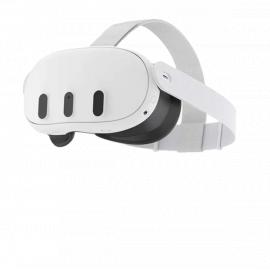 Очки виртуальной реальности Oculus Quest 3, 128 Гб
74900
68500 руб.
Oculus Quest 3 – это очки виртуальной реальности нового поколения с процессором Snapdragon XR2 Gen 2 и производительной графикой Adreno 740. Обновленный корпус на 40% более тонкий, чем у предшественника, а значит, ничто не помешает вам надолго погружаться в виртуальный мир.
Купить в один клик
Добавить в корзину
Очки виртуальной реальности Oculus Quest 3, 128 Гб
74900
68500 руб.
Oculus Quest 3 – это очки виртуальной реальности нового поколения с процессором Snapdragon XR2 Gen 2 и производительной графикой Adreno 740. Обновленный корпус на 40% более тонкий, чем у предшественника, а значит, ничто не помешает вам надолго погружаться в виртуальный мир.
Купить в один клик
Добавить в корзину


