
Как стримить с Oculus Quest 2/3?
Виртуальная реальность (VR) давно превратилась из футуристической мечты в захватывающую часть нашей жизни, и шлемы Oculus Quest 2 и Quest 3 открывают двери в мир ярких, иммерсивных приключений. Если вы уже освоили эти устройства, то наверняка задумывались, как поделиться своими VR-похождениями с друзьями, зрителями или даже целой аудиторией на стриминговых платформах. Трансляция геймплея с Oculus Quest 2 или Quest 3 позволяет показать, как вы сражаетесь в Beat Saber, исследуете Half-Life: Alyx или просто наслаждаетесь виртуальными мирами. В этой статье мы подробно разберем, как настроить стрим с Oculus Quest 2 и Quest 3, чтобы он был удобным, качественным и увлекательным. Мы рассмотрим встроенные функции Meta, популярные программы вроде OBS и дадим пошаговые инструкции для начинающих и опытных пользователей. Погрузимся в процесс и превратим ваш VR-геймплей в настоящее шоу!

Oculus Quest 2 и Quest 3 — это автономные VR-шлемы, которые не требуют мощного ПК для игр, но для стриминга часто используется подключение к компьютеру или смартфону. Quest 3, как более современная модель, поддерживает кодирование AV1, что обеспечивает более высокое разрешение и меньшую задержку по сравнению с Quest 2. Тем не менее, основные принципы стриминга схожи для обеих моделей: вы можете транслировать без проводов через Wi-Fi или использовать проводное подключение через USB-кабель. Это идеально подходит для динамичных игр, где зрители смогут увидеть ваши движения в реальном времени. Главное — убедиться, что все устройства находятся в одной Wi-Fi-сети для стабильной работы. Давайте разберем основные способы стриминга и их особенности.
Популярные способы стриминга с Oculus Quest
Существует несколько надежных способов транслировать геймплей с Oculus Quest 2 или Quest 3. Мы сосредоточимся на проверенных методах, которые не требуют сложных модификаций оборудования. Вы можете использовать встроенную функцию кастинга, Chromecast для зеркалирования экрана или профессиональную настройку через OBS для стриминга на Twitch, YouTube или другие платформы. Каждый метод подходит для разных целей: от простой демонстрации игры друзьям до полноценной трансляции для широкой аудитории.
Встроенный кастинг — самый простой способ начать стрим. Meta (бывшая Oculus) встроила в Quest 2 и Quest 3 функцию, которая позволяет зеркалить экран шлема на смартфон, компьютер или телевизор. Чтобы запустить трансляцию, наденьте шлем и нажмите кнопку Meta на правом контроллере, чтобы открыть универсальное меню. Перейдите в раздел быстрых настроек (значок часов), выберите "Каст" (Cast) и укажите целевое устройство: смартфон с приложением Meta Quest, компьютер через браузер или Chromecast. Для Quest 3 качество изображения будет выше благодаря улучшенным камерам и процессору Snapdragon XR2 Gen 2. Если вы хотите стримить на YouTube, откройте сайт oculus.com/casting в браузере Google Chrome на ПК, войдите в аккаунт Meta, запустите OBS, захватите окно браузера и настройте трансляцию. Этот метод позволяет зрителям видеть ваш VR-геймплей в реальном времени.
Chromecast для беспроводного стрима — отличный вариант, если вы хотите показать геймплей на большом экране телевизора, например, для друзей или семьи. Подключите Chromecast к телевизору и убедитесь, что он находится в той же Wi-Fi-сети, что и ваш шлем. В меню кастинга Quest 2 или Quest 3 выберите Chromecast как устройство для трансляции. Видео будет передаваться без проводов, но для стабильности лучше использовать Wi-Fi на частоте 5 ГГц. Если вы планируете стримить на Twitch, можно комбинировать Chromecast с OBS: зеркалируйте экран на ПК, захватывайте его в программе и запускайте трансляцию.
Проводное подключение через USB подходит для тех, кто хочет минимизировать задержки, особенно в динамичных играх вроде Superhot VR. Используйте кабель USB (например, Oculus Link Cable) для подключения шлема к ПК. Это обеспечит стабильный сигнал и высокое качество изображения. После подключения настройте трансляцию через OBS или другое ПО для стриминга.
Мобильный стрим через приложение Meta Quest — удобный вариант, если у вас нет ПК. Установите приложение Meta Quest на Android или iOS, включите кастинг в шлеме и зеркалите экран на смартфон. Оттуда можно передать изображение на телевизор через AirPlay (для iOS) или Google Cast (для Android). Этот метод подходит для быстрого стрима или записи видео, которое потом можно загрузить на YouTube.
Пошаговая инструкция для базового стрима через кастинг на ПК:
- Подключите шлем и ПК к одной Wi-Fi-сети. Установите приложение Meta Quest на смартфон для синхронизации.
- На компьютере откройте браузер Google Chrome, перейдите на oculus.com/casting и войдите в аккаунт Meta.
- Наденьте шлем, нажмите кнопку Meta на правом контроллере, откройте универсальное меню, выберите "Камера" (Camera), затем "Каст" (Cast) и укажите "Компьютер".
- Подтвердите трансляцию в шлеме — появится красная точка, сигнализирующая об активном кастинге. Ваш геймплей теперь отображается на экране ПК.
- Для стриминга на платформы вроде Twitch или YouTube запустите OBS, добавьте источник "Окно браузера" с кастингом и настройте параметры трансляции.
Этот метод прост и не требует дополнительного оборудования, но для высокого качества изображения и звука лучше использовать ПК с хорошей производительностью.
Профессиональный стрим с OBS
Для более гибкого и профессионального стриминга используйте OBS (Open Broadcaster Software) — бесплатную программу для захвата экрана и трансляций. Подключите Quest 2 или Quest 3 к ПК через Air Link (беспроводное соединение) или USB-кабель, запустите VR-игру, а в OBS добавьте сцену с захватом окна VR. Quest 3 особенно хорош для стриминга смешанной реальности (passthrough), где зрители видят, как вы взаимодействуете с реальным и виртуальным миром одновременно. Чтобы стримить на Twitch, настройте OBS: введите ключ стрима из настроек платформы и установите битрейт (рекомендуется 6000–8000 кбит/с) для баланса качества и стабильности.

Для энтузиастов доступны дополнительные инструменты, такие как SideQuest, которые расширяют возможности кастинга, но для большинства пользователей встроенных функций и OBS достаточно. Вот основные преимущества каждого метода:
- Встроенный кастинг: Простота настройки, не требует ПК, идеально для быстрого зеркалирования на смартфон или телевизор.
- Chromecast: Удобен для беспроводной трансляции на большой экран, подходит для совместного просмотра.
- OBS: Максимальная гибкость для профессиональных стримеров, полный контроль над качеством и настройками.
- Проводное подключение: Минимальная задержка, лучшее решение для динамичных VR-игр.
Важные аспекты и рекомендации
Чтобы ваш стрим был плавным и качественным, обратите внимание на несколько технических нюансов. Во-первых, стабильное Wi-Fi-соединение — основа успешной трансляции. Используйте роутер с поддержкой 5 ГГц, так как частота 2,4 ГГц может вызывать задержки. Quest 3 лучше справляется с беспроводным стримом благодаря мощному процессору, но даже для Quest 2 рекомендуется скорость Wi-Fi не ниже 50 Мбит/с. Убедитесь, что все устройства находятся в одной сети, чтобы избежать помех.
Качество изображения зависит от настроек. В меню кастинга Quest 2 оптимально выбрать разрешение 1080p при 30 кадрах в секунду, а для Quest 3 можно попробовать 4K с AV1-кодированием. В OBS настройте битрейт на 6000–8000 кбит/с, чтобы изображение оставалось четким без перегрузки сети. Длительные стримы могут нагревать шлем, поэтому делайте перерывы, чтобы избежать снижения производительности. Микрофон в шлеме записывает голос, но для лучшего качества звука подключите внешний микрофон через Bluetooth.

Технические требования для стриминга включают: ПК с процессором Intel i5 или выше и 8 ГБ оперативной памяти для работы с OBS; USB-кабель версии 3.0 для проводного подключения; телевизор с поддержкой Google Cast, если используете Chromecast. Для безопасности не транслируйте личные данные и следите за настройками приватности в VR-играх. Если вы стримите на Twitch или YouTube, изучите правила платформ по VR-контенту — они поддерживают такие трансляции, но могут требовать публичного доступа для активации чата в шлеме.
Энергопотребление — еще один важный фактор. Oculus Quest 2 работает от батареи около 2–3 часов во время стрима, Quest 3 чуть дольше. Для долгих сессий используйте внешний аккумулятор. Стриминг в режиме смешанной реальности на Quest 3 увеличивает нагрузку на процессор, поэтому тестируйте настройки заранее, чтобы избежать лагов. Пробный стрим поможет оценить качество изображения и звука, а также выявить возможные проблемы с задержкой.
Заключение
Стриминг с Oculus Quest 2 и Quest 3 — это не только способ показать свои VR-приключения, но и возможность вдохновить других погрузиться в виртуальную реальность. Мы разобрали, как настроить трансляцию с помощью встроенного кастинга, Chromecast, OBS или проводного подключения. Эти методы подходят как для новичков, так и для опытных стримеров, желающих делиться геймплеем на Twitch, YouTube или просто с друзьями. Учитывайте технические аспекты, такие как стабильное Wi-Fi-соединение, правильные настройки качества и энергопотребление, чтобы сделать стрим плавным и профессиональным.
Экспериментируйте с разными способами, чтобы найти тот, который лучше всего подходит для вашего контента. Будь то динамичные сражения в VR или спокойное исследование виртуальных миров, Oculus Quest 2 и Quest 3 помогут вам создать захватывающее шоу. Начните стримить уже сегодня и позвольте миру увидеть виртуальную реальность вашими глазами!
Рекомендуемые товары


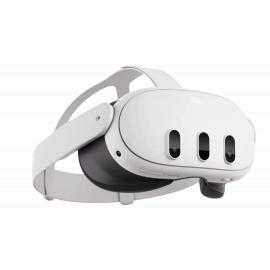


 Очки виртуальной реальности Oculus Quest 3, 512 Гб
69900 руб.
Oculus Quest 3 – это очки виртуальной реальности нового поколения с процессором Snapdragon XR2 Gen 2 и производительной графикой Adreno 740. Обновленный корпус на 40% более тонкий, чем у предшественника, а значит, ничто не помешает вам надолго погружаться в виртуальный мир.
Купить в один клик
Добавить в корзину
Скидка
Хит
Очки виртуальной реальности Oculus Quest 3, 512 Гб
69900 руб.
Oculus Quest 3 – это очки виртуальной реальности нового поколения с процессором Snapdragon XR2 Gen 2 и производительной графикой Adreno 740. Обновленный корпус на 40% более тонкий, чем у предшественника, а значит, ничто не помешает вам надолго погружаться в виртуальный мир.
Купить в один клик
Добавить в корзину
Скидка
Хит
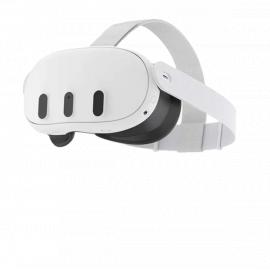 Очки виртуальной реальности Oculus Quest 3, 128 Гб
74900
68500 руб.
Oculus Quest 3 – это очки виртуальной реальности нового поколения с процессором Snapdragon XR2 Gen 2 и производительной графикой Adreno 740. Обновленный корпус на 40% более тонкий, чем у предшественника, а значит, ничто не помешает вам надолго погружаться в виртуальный мир.
Купить в один клик
Добавить в корзину
Скидка
Хит
Очки виртуальной реальности Oculus Quest 3, 128 Гб
74900
68500 руб.
Oculus Quest 3 – это очки виртуальной реальности нового поколения с процессором Snapdragon XR2 Gen 2 и производительной графикой Adreno 740. Обновленный корпус на 40% более тонкий, чем у предшественника, а значит, ничто не помешает вам надолго погружаться в виртуальный мир.
Купить в один клик
Добавить в корзину
Скидка
Хит


 Шлем виртуальной реальности Oculus Quest 2 - 128 Гб, белый
44500
35000 руб.
Версия Oculus Quest 2 на 128 Гб - один из самых популярных VR-шлемов в мире
Купить в один клик
Добавить в корзину
Хит
Шлем виртуальной реальности Oculus Quest 2 - 128 Гб, белый
44500
35000 руб.
Версия Oculus Quest 2 на 128 Гб - один из самых популярных VR-шлемов в мире
Купить в один клик
Добавить в корзину
Хит
 Шлем виртуальной реальности Oculus Quest 2 256 ГБ
48900 руб.
Шлем виртуальной реальности Oculus Quest 2 256 ГБ
Купить в один клик
Добавить в корзину
Шлем виртуальной реальности Oculus Quest 2 256 ГБ
48900 руб.
Шлем виртуальной реальности Oculus Quest 2 256 ГБ
Купить в один клик
Добавить в корзину


