
Как подключить и настроить PlayStation VR 2
Теперь в мире виртуальной реальности появился качественно новый и достаточно почетный участник. Это, конечно же, PlayStation VR 2. Он был выпущен тем же брендом, что и сама приставка – Sony. Устройство представляет собой гарнитуру, которая прекрасно сочетается исключительно с PS5. Вообще в настоящий момент времени в мире цифровой реальности происходит много всего, вполне, что людей интересует PlayStation VR 2.

Далее речь пойдет о том, каким именно образом можно произвести настройки PlayStation VR 2 в домашних условиях и подготовить систему к эксплуатированию в рамках продолжительных игровых сессий виртуальной реальности. Справедливости ради стоит обратить внимание на то, что это не отдельная гарнитура, а механизм, зависящий от PS5. Владельцев PS4 это не касается, потому что продукт с данной консолью совместимости не имеет, как и с другими версиями старших поколений.
Особенности настройки гарнитуры
Прежде чем мы углубимся в инструкцию по настройке системы PLAYSTATION VR и рассмотрим конкретные шаги, которые придется выполнить, стоит обязательно подготовить некоторые вещи заблаговременно.
Вот их перечень:
- Новая виртуальная гарнитура;
- игровая приставка 5-й модели;
- телевизор;
- беспроводное соединение;
- контроллер.
Первым делом необходимо подключить систему в PS5.
Порядок действий не составит труда описать следующим образом:
- сначала надо осуществить подключение гарнитуры PSVR 2 непосредственно к PS 5. Сделать это на практике нетрудно, для этого лишь каждый конец кабеля подключается к консоли и гарнитуре, порт располагается при этом спереди;

- затем останется активировать гарнитуру PSVR 2, а также консоль.


Смотрите также: ТОП-25 игр для PlayStation VR
Далее речь пойдет о настройке игровой зоны PlayStation.
Специфика настройки игровой зоны
Поскольку гарнитура во многом определяется движениями юзера в комнате, необходимо рационально настроить площадку для игр. Все это гарантирует возможность оставаться на месте и не отправляться в дальний угол комнаты без причины.
Вот алгоритм основных действий в плане настройки игровой зоны:
- Сначала необходимо обеспечить подключение продукта к игровой модели, а затем открыть меню с настройками.
- После этого нужно остановиться на пункте с аксессуарами и ПС ВР2.
- Затем надо остановиться именно на опции под названием Play Area. В ее рамках перед игроком откроется подменю в количестве нескольких штук, и он может выбрать любой вариант. В частности, «Установить высоту пола», «Чувствительность отображения границ» и «Очистить данные игровой площадки».
- Все эти элементы настраиваются в соответствии с размерными показателями комнаты. При желании ее смены всегда можно очистить зону игры.

Нюансы отслеживания взгляда
Рассматриваемая система способствует обретению еще большего удовольствия, если применять опцию отслеживания взгляда. В таком случае можно будет делать небольшие движения с помощью глаз в играх, которые поддерживают подобное движение.
Вот лишь некоторые действия, которые можно выполнить, чтобы подключить эту возможность:
- На приставке надо перейти в раздел с настройками.
- В нем выбрать «Аксессуары» и, конечно же, PS VR
- Далее юзер увидит опцию, содержащую надпись с отслеживанием взгляда. Все, что надо сделать, это остановиться на параметре включения отслеживания взгляда.
- При активации рассматриваемой опции игры, которая поддерживается, можно легко и быстро отображать движения глаз в процессе. Юзеру не придется осуществлять сложнейшие настройки, потому что система просто-напросто делает это в автоматическом режиме.

Регулирование всевозможных настроек
Устройство PSVR 2 по аналогии с многочисленными идентичными системами состоит из внушительного количества настроек, которые не составит труда установить в соответствии со своим вкусом. Это нюансы нужны для того, чтобы удобно применять гарнитуру на практике. В целях обретения доступа к настройкам необходимо осуществить переход в соответствующий раздел, выбрать пункт «аксессуары», после этого остановиться на разделе «PSVR 2».
Вот лишь краткий перечень элементов, которые юзер в праве настроить:
- степень яркости, которой характеризуется экран;
- назначение кнопок функционального типа;
- калибровка отслеживающей камеры;
- объемный формат.

Технические свойства гарнитуры PSVR 2
Она оснащена дисплеем в формате OLED и вибрационной обратной связью. Также имеется микрофон встроенного типа и, наконец, разъем, предназначенный для наушников.
Помимо этого, система содержит в себе следующие элементы с определенными параметрами:
- панель характеризуется разрешением 2000*2040 на каждый глаз;
- параметр частоты обновления составляет 90 и 120 Гц;
- объектив позволяет осуществлять регулировку вручную;
- общий показатель поля зрения равен 110 градусов;
- имеется датчик движения с 3 осями – гироскоп, а также акселерометр;
- есть ИК камера и соответствующий датчик, сигнализирующий о приближении;
- также система состоит из 4-х камер встроенного типа в целях отслеживания контроллера и гарнитуры;
- есть порт USB;
- предусмотрен разъем для наушников;
- есть также микрофон встроенного типа.
Также и контроллер имеет свои технические параметры, например, у кнопок правого и левого контроллера есть опции по действиям, джойстики. Также имеется 6-осевой датчик, обнаружение касания, специальный светодиод, литий-ионные батареи, которые перезаряжаются.
Рекомендуемые товары


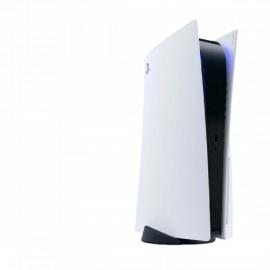


 Игровая консоль PlayStation 5 825 Гб
64900 руб.
Новейшая игровая консоль PlayStation 5 с Bluray-проводом
Купить в один клик
Добавить в корзину
Скидка
New
Игровая консоль PlayStation 5 825 Гб
64900 руб.
Новейшая игровая консоль PlayStation 5 с Bluray-проводом
Купить в один клик
Добавить в корзину
Скидка
New
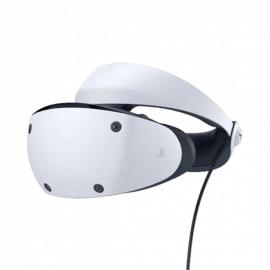


 Шлем PlayStation VR 2+игра Horizon Call of the mountain
75000
64500 руб.
Шлем виртуальной реальности PlayStation VR 2 в комплекте с игрой Horizon Call of the mountain
Купить в один клик
Добавить в корзину
Шлем PlayStation VR 2+игра Horizon Call of the mountain
75000
64500 руб.
Шлем виртуальной реальности PlayStation VR 2 в комплекте с игрой Horizon Call of the mountain
Купить в один клик
Добавить в корзину


