
Как подключить PlayStation VR 2 к ПК?
PlayStation VR – технология для игроков, представляющая собой шлем виртуальной реальности. Он разработан для работы только с консолями PS4 и PS5, что сильно ограничивает возможности геймеров в плане выбора игр. Однако, есть возможность коннекта PS VR2 с персональным компьютером.

Что нужно, чтобы успешно подключить шлем к ПК или ноутбуку? Какие проблемы могут возникнуть? Какова пошаговая реализация этой задачи?
Подготовка программного обеспечения
Серьезная проблема в том, что Sony, как и многие другие крупные производители, искусственно ограничивает возможность использования своих продуктов через сторонние платформы. Планировалось, что шлем виртуальной реальности VR2 будет работать только с библиотекой игр для консолей четвертого и пятого поколения.
Смотрите также: Не работают контроллеры PlayStation VR 2 – что делать?
Однако геймеры быстро нашли выход из данной ситуации. Они подключают устройство к персональному компьютеру или ноутбуку с помощью стороннего программного обеспечения. Это классический эмулятор консоли, который «превращает» ПК в PS4 или PS5.
Вот что нужно будет сделать изначально:
- Скачать Trinus PSVR – данная программа и есть необходимый эмулятор консоли. ПО является платным, но новым пользователям предоставляется пробный период, во время которого можно будет оценить его преимущества или недостатки. Скачивать программу необходимо лишь с официального сайта. Установка осуществляется в автоматическом режиме, пользователю необходимо лишь подтвердить ее запуск и окончание;
- Создать аккаунт в Steam (если его еще нет);
- Установить на компьютер приложение Steam VR. Параллельно необходимо проверить производительность вашего устройства и его совместимость с технологией виртуальной реальности;
- Соединить ПК с компьютером или ноутбуком. Для этого изначально подключается игровая консоль (через кабель HDMI), шлем, в свою очередь, подсоединяется шнуром USB-MicroUSB. Желательно использовать скоростную версию USB. Также не забудьте вставить сетевой шнур консоли в розетку.
Теперь можно включить PS VR2 и приступить к следующему этапу.
Подключение гарнитуры к персональному компьютеру
Коннект компьютера или ноутбука со шлемом виртуальной реальности осуществляется только проводным путем – никаких беспроводных технологий. Обязательно потребуется и правильная настройка, иначе оптимального результата не добиться.
Переходим к отладке компьютера. В первую очередь перейдите в настройки, выберите параметр «Система», убедитесь, что оказались на вкладке «Дисплей». Здесь вы должны увидеть, что система обнаружила и определила PS VR2 в качестве второго дисплея. Если нет – повторите шаги, описанные выше.
Смотрите также: Как подключить и настроить PlayStation VR 2
Установите необходимое разрешение – это Full HD. Выберите опцию «Расширить дисплеи» в разделе «Несколько дисплеев». Следующий этап – запуск предварительно установленного эмулятора консоли. В программе переходите в опцию «Основные» и выбираете первый дисплей.
В меню Trinus PSVR необходимо установить режим игры в виртуальной реальности, а во вкладке «Сбросить вид» выбираете «Назначить». После этого проводите калибровку шлема. Чтобы она прошла правильно, гарнитура обязательно должна быть установлена на ровной горизонтальной поверхности.
Возможные проблемы и их решения
Не всегда подключение PS VR2 может произойти с первого раза. Увы, программа Trinus PSVR – это стороннее ПО для производителя Sony, а потому стабильная работа не гарантируется.
Возможно возникновение следующих проблем:
- нет передвижения и взаимодействия с виртуальным миром – скорее всего, одно или несколько ваших устройств не способно работать со Steam. Придется идти в магазин;
- проблемы с трекингом – это результат неправильной калибровки. Повторите ее, не забыв разместить шлем лицевой частью в ту сторону, в которую будет смотреть игрок;
- Нечеткая картинка – можно попробовать перевести ползунок IPD в Trinus PSVR в неактивное положение.
Смотрите также: Игры для PlayStation VR 2
Что в итоге
Подключение шлема виртуальной реальности PlayStation VR к персональному компьютеру или ноутбуку – это решаемая задача, в том числе и для новичков. Но потребуется стороннее платное ПО, а также длительная настройка.
Рекомендуемые товары


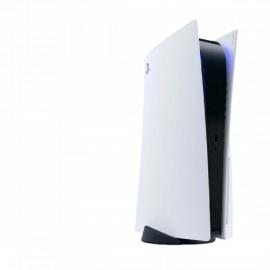


 Игровая консоль PlayStation 5 825 Гб
64900 руб.
Новейшая игровая консоль PlayStation 5 с Bluray-проводом
Купить в один клик
Добавить в корзину
Скидка
New
Игровая консоль PlayStation 5 825 Гб
64900 руб.
Новейшая игровая консоль PlayStation 5 с Bluray-проводом
Купить в один клик
Добавить в корзину
Скидка
New
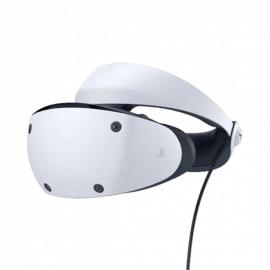


 Шлем PlayStation VR 2+игра Horizon Call of the mountain
75000
64500 руб.
Шлем виртуальной реальности PlayStation VR 2 в комплекте с игрой Horizon Call of the mountain
Купить в один клик
Добавить в корзину
Шлем PlayStation VR 2+игра Horizon Call of the mountain
75000
64500 руб.
Шлем виртуальной реальности PlayStation VR 2 в комплекте с игрой Horizon Call of the mountain
Купить в один клик
Добавить в корзину


