
Как подключить Oculus Quest 2 к ПК?
Сейчас VR-устройства стали неотъемлемым элементом игрового процесса. Их использование дает возможность улучшить качество изображений, а также полностью погрузиться в мир любимой вселенной. Популярная гарнитура Oculus Quest 2 имеет множество эксплуатационных преимуществ. Отличные оптические свойства, простое управление, а также дополнительные функции. Однако в 2023 году появились сложности с подключением шлема к ПК. Это связано с блокировкой некоторых социальных сетей в России. Отображается ошибка о том, что нет связи с сервером Oculus. Как решить эту проблему? Есть подробная инструкция для совершения данного типа соединения. Остановимся на ней подробнее.

Что нужно для подключения Oculus Quest 2 к ПК?
В первую очередь стоит отметить, что для погружения в мир виртуальной реальности нужна гарнитура Oculus Quest второго поколения, персональный компьютер или ноутбук и ПО Oculus. Еще одной важной деталью является специальный кабель Oculus Link. В некоторых инструкциях указаны требования совместимости. Узнать, соответствуют ли характеристики вашего устройства, можно на официальном сайте. Однако учитывайте, что указанные показатели могут быть сильно занижены. Об этом пишут многие пользователи, которые уже пытались использовать старые модели ноутбуком со шлемом виртуальной реальности.
Смотрите также: Oculus Quest 2: системные требования ПК
Смотрите также: Oculus Quest 2: системные требования ПК
Следуйте инструкции
До того, как начинать сопряжение Quest 2, проверьте – что у вас есть все необходимое. Особенно важно иметь под рукой кабель Oculus Link. Обычный провод от смартфона или других мобильных устройств не подойдет (так как они имеют низкую скорость передачи данных. При этом разъем кабеля Oculus Link может быть любым в зависимости от характеристик вашего устройства, например, USB-C – USB-C. Первый, подготовительный этап, это загрузка программы VPN. Можно выбрать платную или бесплатную версию. Подойдет даже вариант с доступом на 1 день, так как программа нужна исключительно для загрузки софта.
Следующие основные этапы:
- Скачать (https://store.facebook.com/au/quest/setup/) программное обеспечение Oculus, установить приложение (нужно использовать VPN, а также обязательно проверить работает ли софт);
Смотрите также: Как подключить Oculus Quest 2 к Steam?


- Включите шлем виртуальной реальности Quest 2, подсоедините его к разъему и далее нажмите на «запретить доступ данных);
- Выберите нужный способ подключения – через кабель Oculus Link. Это будет первый из доступных вариантов соединения. Когда сопряжение выполнено успешно, загорается зеленая галочка. Вам нужно будет нажать продолжить.


- Наденьте шлем виртуальной реальности, нажмите запустить Quest Link (обязательно будьте в белом пространстве Rift). Завершающим действием является включение «неизвестных источников», запуск любимых или новых приложений, игр.

Отдельно стоит отметить, что для запуска Steam-игр с использованием VR-устройств линейки Quest вам нужно включить один ползунок. Для этого перейдите в настройки ПО (категория «Общие). Далее все скачивания игр и приложений будут выполняться без каких-либо проблем.

Скачиваем SteamVR. Но по завершению загрузок, держите SteamVR всегда в оверлее. Сейчас у вас есть вся информация о сопряжении устройства Quest второго поколения с персональным компьютером. Наслаждайтесь отдыхом от быта и рабочих задач. А если у вас возникнут сложности, то лучше всего повторить все этапы еще раз.

К наиболее распространенным проблемам данного типа сопряжения гарнитуры пользователи относят то, что устройство не видит шлем. Это может быть связано с ошибками ПО (выполните перезагрузку приложения), с бракованным кабелем (проверьте отсутствие проблемы, подключив гарнитуру к другому устройству). В некоторых случаях софт может не видеть провода от смартфонов, планшетов – поэтому лучше использовать оригинальный кабель. Еще одна проблема – это невозможность соединения из-за минимальных характеристик компьютера.
Далее вам изучить способ сопряжения гарнитуры с ПК без использования кабеля. Беспроводной метод используется даже чаще. Он более простой, интуитивно понятный с учетом специфики работы за электронными устройствами.
Поэтому сейчас скачивайте ПО для работы со шлемом, следуйте инструкции и наслаждайтесь увлекательным игровым процессом.
Рекомендуемые товары


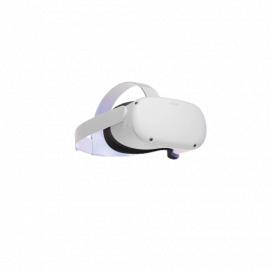


 Шлем виртуальной реальности Oculus Quest 2 - 128 Гб, белый
44500
35000 руб.
Версия Oculus Quest 2 на 128 Гб - один из самых популярных VR-шлемов в мире
Купить в один клик
Добавить в корзину
Хит
Шлем виртуальной реальности Oculus Quest 2 - 128 Гб, белый
44500
35000 руб.
Версия Oculus Quest 2 на 128 Гб - один из самых популярных VR-шлемов в мире
Купить в один клик
Добавить в корзину
Хит
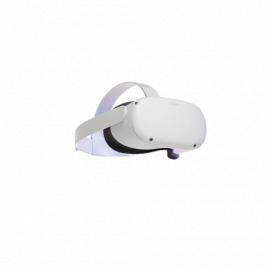 Шлем виртуальной реальности Oculus Quest 2 256 ГБ
48900 руб.
Шлем виртуальной реальности Oculus Quest 2 256 ГБ
Купить в один клик
Добавить в корзину
Шлем виртуальной реальности Oculus Quest 2 256 ГБ
48900 руб.
Шлем виртуальной реальности Oculus Quest 2 256 ГБ
Купить в один клик
Добавить в корзину


