
Как подключить Meta Quest 3 к ПК за несколько шагов

Важно выполнить подключение новой гарнитуры VR Quest 3 к компьютеру, если хочется лично оценить множество новых VR-игры для Quest 3. Шлем виртуальной реальности несложно подсоединить к ПК. Для этого можно воспользоваться 3 различными способами: через Wi-Fi, через USB и через AirLink. Задача несложная, но будет полезно ознакомиться с инструкциями к Quest 3, приведенными ниже.
Если хочется играть в требовательные, но невероятно интересные игры (например, Microsoft Flight Simulator), потребуется мощный графический процессор. Также необходим Ryzen 5 или процессор с аналогичными характеристиками. Объём оперативки на ПК должен составлять не меньше 16 Гб. Если характеристики будут ниже, частота кадров упадёт, появятся задержки. Ещё один момент – чтобы фактически подсоединить гарнитуру, нужен порт HDMI 1.3.
Смотрите также: Oculus Quest 2: системные требования ПК
Обновления прошивки
На Quest 3 должны стоять все недавние обновления прошивки. Следует это проверить: зайти в быстрые настройки и выбрать вариант «Устройство». Это позволит проверить наличие всех свежих обновлений для Quest 3.
Когда подключение идёт через AirLink, необходимо удостовериться, что данная функция активна. Потребуется открыть «Настройки» и выбрать «Эксперименты». Далее необходимо активировать AirLink на Quest 3. Сейчас данная опция ещё относится к экспериментальным, поэтому её приходится активировать вручную.

Полная перезагрузка гарнитуры
Если была включена опция Air Link или проведено обновление прошивки, понадобится обязательно перезагрузить гарнитуру Quest 3. Только после этого все изменения вступят в силу.
Как подключить шлем виртуальной реальности через USB или Meta* Link?
Максимально плавного соединения получится добиться при использовании кабеля Meta Link. Также подойдёт USB-кабель, но он должен относиться к премиум-классу. Длина должна составлять минимум 5 метров. Такой вариант рекомендован тем, кто не хочет сталкиваться с ограничениями беспроводного соединения. Важно обязательно предварительно скачать программу Meta Quest для компьютера.

Инструкция:
- Возьмите Meta Link, затем подсоедините его к порту USB-C на шлеме и к синему порту USB 3.0 на ПК. Так как порты USB 2.0 функционируют медленно, их лучше не использовать
- Наденьте Oculus Quest. Разрешите соединения по ссылкам, как только появится данный запрос
- Разрешите программе Мета Quest провести настройку игровой области с использованием камеры на шлеме
- Загрузите библиотеку игр Rift
Смотрите также: Как подключить Meta Quest 3 к ПК за несколько шагов?
Как подсоединить виртуальный шлем к ПК по беспроводной сети
Метод 1: с использованием AirLink
AirLink на данный момент ещё тестируется, поэтому пользователи Reddit отмечают разные глюки. Лучше использовать вариант Virtual Desktop. Всё же можно воспользоваться AirLink ради личного эксперимента.

Что для этого нужно:
- Открыть на рабочем столе ПО Oculus
- Открыть графу «Устройства» и выбрать вариант «Добавить гарнитуру»
- Когда её обнаружат в автоматическом порядке, потребуется её надеть
- Следует провести пальцем сверху вниз, после чего появится меню быстрых настроек. Следует выбрать функцию AirLink и затем её запустить
- Теперь подключение Quest к компьютеру должно произойти с использованием Wi-Fi
- Можно переходить непосредственно к играм Rift для Quest 3
Функция AirLink в Oculus пока несовершенна. Если будут наблюдаться задержки, нестабильность частоты кадров, то следует попробовать поставить маршрутизатор поближе, чтобы получить более сильный сигнал.
Метод 2: через виртуальный рабочий стол
В версии 1.29 добавлена поддержка Quest 3, а также некоторые иные улучшения, например, поддержка кодека AV1, 1200 кадров в сек. в любых средах и т. д. Также в Quest Про будут отслеживаться глаза, лицо.

Важно отметить, что за использование Virtual Desktop для Quest 3 придётся платить. Цена составит примерно 15 фунтов стерлингов. Благодаря этой функции удастся добиться более высокого разрешения. Также будут и другие улучшения, указанные выше. На данный момент Virtual Desktop нельзя назвать идеальным, поэтому часто можно встретить рекомендации сначала разобраться с неполадками AirLink, а затем уже пробовать платную функцию для Quest 3.
Вопрос-ответ
Можно ли с помощью VPN или прокси-сервера повысить качество соединения Окулус Link?
Нет, это не поможет улучшить соединение. Если пользоваться VPN или прокси-сервером, соединение наоборот может стать значительно медленнее. Также оно будет нестабильным. Чтобы предупредить подобную проблему, потребуется подключить ПК и Quest 3 к одной и той же локальной сети.
Смотрите также: Как установить VPN на Oculus Quest 3?
Можно ли пользоваться сразу несколькими компьютерами с Квест 3, активировав Окулус Линк?
Да, это возможно. При этом будет исключительно одно активное соединение Link. Следует настроить ПО Oculus на каждом компьютере, если в планах имеется желание пользоваться данным программным обеспечением. Также необходимо подключить гарнитуру Quest к ПК. Подсоединять нужно ко всем компьютерным устройствам, которые будут использоваться. Будет несложно переключаться между ними, ведь это не вызовет каких-либо сложностей.
Meta* - признана в РФ экстремистской организацией.
Рекомендуемые товары


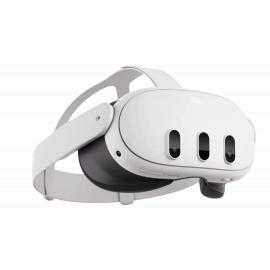


 Очки виртуальной реальности Oculus Quest 3, 512 Гб
64900 руб.
Oculus Quest 3 – это очки виртуальной реальности нового поколения с процессором Snapdragon XR2 Gen 2 и производительной графикой Adreno 740. Обновленный корпус на 40% более тонкий, чем у предшественника, а значит, ничто не помешает вам надолго погружаться в виртуальный мир.
Купить в один клик
Добавить в корзину
Скидка
Хит
Очки виртуальной реальности Oculus Quest 3, 512 Гб
64900 руб.
Oculus Quest 3 – это очки виртуальной реальности нового поколения с процессором Snapdragon XR2 Gen 2 и производительной графикой Adreno 740. Обновленный корпус на 40% более тонкий, чем у предшественника, а значит, ничто не помешает вам надолго погружаться в виртуальный мир.
Купить в один клик
Добавить в корзину
Скидка
Хит
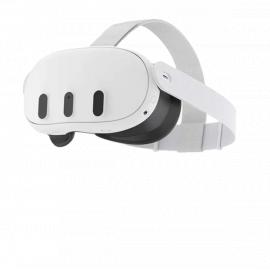 Очки виртуальной реальности Oculus Quest 3, 128 Гб
74900
68500 руб.
Oculus Quest 3 – это очки виртуальной реальности нового поколения с процессором Snapdragon XR2 Gen 2 и производительной графикой Adreno 740. Обновленный корпус на 40% более тонкий, чем у предшественника, а значит, ничто не помешает вам надолго погружаться в виртуальный мир.
Купить в один клик
Добавить в корзину
Очки виртуальной реальности Oculus Quest 3, 128 Гб
74900
68500 руб.
Oculus Quest 3 – это очки виртуальной реальности нового поколения с процессором Snapdragon XR2 Gen 2 и производительной графикой Adreno 740. Обновленный корпус на 40% более тонкий, чем у предшественника, а значит, ничто не помешает вам надолго погружаться в виртуальный мир.
Купить в один клик
Добавить в корзину


